Tampilkan postingan dengan label Jaringan. Tampilkan semua postingan

Sabtu, 09 Februari 2019

Download Winbox Mikrotik


Download Winbox Mikrotik


Download Winbox Mikrotik - Apa itu Winbox? Berikut ini pengertian winbox. Winbox adalah sebuah utility yang digunakan untuk melakukan remote ke server mikrotik dalam mode GUI (Graphical User Interface). Jadi dengan ini anda tidak perlu repot-repot mengetikkan perintah-perintah Mikrotik, hanya tinggal klik saja. 


Jika Mikrotik diinstall pada PC, maka untuk mengkonfigurasi mikrotik dalam text mode melalui PC itu sendiri, sedangkan untuk mode GUI yang menggunakan winbox ini konfigurasi mikrotik melalui komputer client tentu saja dengan download winbox mikrotik dulu.

Mengkonfigurasi mikrotik melaui winbox ini lebih banyak digunakan karena selain penggunaannya yang mudah kita juga tidak harus menghapal perintah-perintah Mikrotik. Semua perintah itu sudah tersedia dalam bentuk Graphical Menu pada Winbox. Jadi tinggal pilih dan klik saja menu apa yang diinginkan. 

Fungsi Winbox

Fungsi utama winbox adalah untuk setting yang ada pada mikrotik, berarti tugas utama winbox adalah untuk menyetting atau mengatur mikrotik dengan GUI, atau tampilan dekstop fungsi winbox lebih rinci adalah 1. Setting mikrotik router 2. untuk setting bandwidth jaringan internet 3. untuk setting blokir sebuah situs 4. dan masih banyak yg lainnya. Untuk mendapatkan winbox, anda bisa download Winbox atau bisa juga mendapatkan winbox dari mikrotik anda. Caranya buka browser anda, tuliskan di address bar http://ipaddressrouter/winbox/winbox.exe Contoh : http://192.168.1.10/winbox/winbox.exe atau Download Winbox Mikrotik disini.

Buka winbox nya maka akan muncul tampilan seperti ini :


Berikut ini adalah contoh tampilan Winbox :Jika anda sudah Download Winbox Mikrotik, silakan anda praktekan Tutorial Mikrotik Indonesia yang ada di blog ini.

Source: mikrotikindo.blogspot.co.id

Belajar Mikrotik Teori Dasar Mikrotik


Belajar Mikrotik Teori Dasar Mikrotik


Belajar Mikrotik : Teori Dasar Mikrotik - Teori dasar Mikrotik diperlukan ketika kita akan belajar Mikrotik agar dapat mengerti dengan baik materi dasar tentang Mikrotik itu sendiri. Pada artikel Tutorial Mikrotik Indonesia sebelumnya sudah dibahas tentang Apa itu Mikrotik? Pengertian Mikrotik & Penjelasannya. Kali ini kita akan membahas mengenai Teori Dasar Mikrotik.


MikroTik RouterOS™ merupakan sistem operasi Linux base yang diperuntukkan sebagai network router. Didesain untuk memberikan kemudahan bagi penggunanya. Administrasinya bisa dilakukan melalui Windows Application (WinBox). Selain itu instalasi dapat dilakukan pada Standard komputer PC (Personal Computer). PC yang akan dijadikan router mikrotik pun tidak memerlukan resource yang cukup besar untuk penggunaan standard, misalnya hanya sebagai gateway. Untuk keperluan beban yang besar (network yang kompleks, routing yang rumit) disarankan untuk mempertimbangkan pemilihan resource PC yang memadai.

Sejarah MikroTik RouterOS

MikroTik adalah sebuah perusahaan kecil berkantor pusat di Latvia, bersebelahan dengan Rusia. Pembentukannya diprakarsai oleh John Trully dan Arnis Riekstins. John Trully adalah seorang berkewarganegaraan Amerika yang berimigrasi ke Latvia. Di Latvia ia bejumpa dengan Arnis, Seorang darjana Fisika dan Mekanik sekitar tahun 1995.

John dan Arnis mulai me-routing dunia pada tahun 1996 (misi MikroTik adalah me- routing seluruh dunia). Mulai dengan sistem Linux dan MS-DOS yang dikombinasikan dengan teknologi Wireless-LAN (WLAN) Aeronet berkecepatan 2 Mbps di Moldova, negara tetangga Latvia, baru kemudian melayani lima pelanggannya di Latvia.

Prinsip dasar mereka bukan membuat Wireless ISP (W-ISP), tetapi membuat program router yang handal dan dapat dijalankan diseluruh dunia. Latvia hanya merupakan tempat eksperimen John dan Arnis, karena saat ini mereka sudah membantu negara-negara lain termasuk Srilanka yang melayani sekitar 400 pengguna.

Linux yang pertama kali digunakan adalah Kernel 2.2 yang dikembangkan secara bersama-sama denag bantuan 5-15 orang staff Research and Development (R&D) MikroTik yang sekarang menguasai dunia routing di negara-negara berkembang. Menurut Arnis, selain staf di lingkungan MikroTik, mereka juga merekrut tenega-tenaga lepas dan pihak ketiga yang dengan intensif mengembangkan MikroTik secara marathon.

Jenis-Jenis Mikrotik

1. MikroTik RouterOS yang berbentuk software yang dapat di-download di www.mikrotik.com. Dapat diinstal pada kompuetr rumahan (PC).

2. MikroTik RouterBoard yaitu BUILT-IN Hardware Mikrotik dalam bentuk perangkat keras yang khusus dikemas dalam board router yang didalamnya sudah terinstal MikroTik RouterOS.

Fitur-Fitur Mikrotik

Address List : Pengelompokan IP Address berdasarkan nama


Asynchronous : Mendukung serial PPP dial-in / dial-out, dengan otentikasi CHAP, PAP, MSCHAPv1 dan MSCHAPv2, Radius, dial on demand, modem pool hingga 128 ports.


Bonding : Mendukung dalam pengkombinasian beberapa antarmuka ethernet ke dalam 1 pipa pada koneksi cepat.


Bridge : Mendukung fungsi bridge spinning tree, multiple bridge interface, bridging firewalling.


Data Rate Management : QoS berbasis HTB dengan penggunaan burst, PCQ, RED, SFQ, FIFO queue, CIR, MIR, limit antar peer to peer


DHCP : Mendukung DHCP tiap antarmuka; DHCP Relay; DHCP Client, multiple network DHCP; static and dynamic DHCP leases.


Firewall dan NAT : Mendukung pemfilteran koneksi peer to peer, source NAT dan destination NAT. Mampu memfilter berdasarkan MAC, IP address, range port, protokol IP, pemilihan opsi protokol seperti ICMP, TCP Flags dan MSS.


Hotspot : Hotspot gateway dengan otentikasi RADIUS. Mendukung limit data rate, SSL ,HTTPS.


IPSec : Protokol AH dan ESP untuk IPSec; MODP Diffie-Hellmann groups 1, 2, 5; MD5 dan algoritma SHA1 hashing; algoritma enkirpsi menggunakan DES, 3DES, AES-128, AES-192, AES-256; Perfect Forwarding Secresy (PFS) MODP groups 1, 2,5


ISDN : mendukung ISDN dial-in/dial-out. Dengan otentikasi PAP, CHAP, MSCHAPv1 dan MSCHAPv2, Radius. Mendukung 128K bundle, Cisco HDLC, x751, x75ui, x75bui line protokol.


M3P : MikroTik Protokol Paket Packer untuk wireless links dan ethernet.


MNDP : MikroTik Discovery Neighbour Protokol, juga mendukung Cisco Discovery Protokol (CDP).


Monitoring / Accounting : Laporan Traffic IP, log, statistik graph yang dapat diakses melalui HTTP.


NTP : Network Time Protokol untuk server dan clients; sinkronisasi menggunakan system GPS.


Poin to Point Tunneling Protocol : PPTP, PPPoE dan L2TP Access Consentrator; protokol otentikasi menggunakan PAP, CHAP, MSCHAPv1, MSCHAPv2; otentikasi dan laporan Radius; enkripsi MPPE; kompresi untuk PPoE; limit data rate.


Proxy : Cache untuk FTP dan HTTP proxy server, HTTPS proxy; transparent proxy untuk DNS dan HTTP; mendukung protokol SOCKS; mendukung parent proxy; static DNS.


Routing : Routing statik dan dinamik; RIP v1/v2, OSPF v2, BGP v4.


SDSL : Mendukung Single Line DSL; mode pemutusan jalur koneksi dan jaringan.


Simple Tunnel : Tunnel IPIP dan EoIP (Ethernet over IP).


SNMP : Simple Network Monitoring Protocol mode akses read-only.


Synchronous : V.35, V.24, E1/T1, X21, DS3 (T3) media ttypes; sync-PPP, Cisco HDLC; Frame Relay line protokol; ANSI-617d (ANDI atau annex D) dan Q933a (CCITT atau annex A); Frame Relay jenis LMI.


Tool : Ping, Traceroute; bandwidth test; ping flood; telnet; SSH; packet sniffer; Dinamik DNS update.


UPnP : Mendukung antarmuka Universal Plug and Play.


VLAN : Mendukung Virtual LAN IEEE 802.1q untuk jaringan ethernet dan wireless; multiple VLAN; VLAN bridging.


VoIP : Mendukung aplikasi voice over IP.


VRRP : Mendukung Virtual Router Redudant Protocol.


WinBox : Aplikasi mode GUI untuk meremote dan mengkonfigurasi MikroTik RouterOS.


Demikianlah pembahasan tentang artikel Belajar Mikrotik : Teori Dasar Mikrotik. Teori dasar ini bisa anda gunakan sebagai pedoman dalam belajar mikrotikkedepannya. Semoga bermanfaat :)

Source: mikrotikindo.blogspot.co.id

Belajar Mikrotik Cara Akses Mikrotik


Belajar Mikrotik Cara Akses Mikrotik


Belajar Mikrotik : Cara Akses Mikrotik - Perangkat Mikrotik dapat diakses dengan menggunakan berbagai media, dan cara akses Mikrotik nya pun berbeda-beda. Ada 4 cara mengakses MikroTik Router, antara lain :


1. Via Console/Command Mikrotik

Mikrotik bisa kita akses langsung via console/shell maupun remote akses menggunakan PUTTY (www.putty.nl). Caranya tinggal masukkan alamat IP Mikrotik ke kolom Host Name nya PuTTY.

Tips Command : "Manfaatkan auto complete" (mirip bash auto complete di linux) Tekan Tombol TAB di keyboard untuk mengetahui/melengkapi daftar perintah selanjutnya. Jadi perintah yang panjang tidak perlu kita ketik lagi, cukup ketikkan awal perintah itu, lalu tekan TAB-TAB maka otomatis Shell akan menampilkan/melengkapi daftar perintah yang kita maksud.

Contoh:

Download Putty disini.

Cukup ketikkan Ip Fir >>> lalu tekan TAB >>> maka otomatis shell akan melengkapi menjadi Ip Firewall. Lalu ketik “..” (titik dua) untuk kembali ke sub menu diatasnya, dan ketik “/“ untuk kembali ke root menu.

2. Via Web Browser

Mikrotik bisa juga di\akses via web/port 80 pada browser. Contoh : ketik di browser IP mikrotik kita: 192.168.1.10.

3. Via Winbox Mikrotik bisa juga diakses/remote menggunakan tool winbox (utility kecil di windows yang sangat praktis dan cukup mudah digunakan). Winbox merupakan tool untuk meremote Mikrotik yang paling populer karena selain mudah juga dapat menampilkan menu-menu pada Mikrotik secara GUI. Tampilan awal mengaktifkan winbox seperti ini :Winbox bisa mendeteksi mikrotik yang sudah di install asal masih dalam satu network, yaitu dengan mendeteksi MAC address dari ethernet yang terpasang di Mikrotik. Untuk bisa mengakses mikrotik menggunakan winbox bisa dengan menggunakan IP Address Mikrotik maupun MAC Address nya.Download Winbox disini. 4. Via TelnetKita dapat me-remote MikroTik menggunakan telnet melalui program aplikasi ”command prompt” (cmd) yang ada pada windows yang fitur Telnet nya sudah diaktifkan. Namun, penggunaan telnet tidak dianjurkan dalam jaringan karena masalah keamanannya. Contoh :Itulah tadi 4 cara dalam mengakses Mikrotik. Bagi anda yang sedang belajar Mikrotik bisa mencoba-coba menggunakan masing-masing cara di atas untuk latihan. Selamat Mencoba :)

Source: mikrotikindo.blogspot.co.id

Apa Itu Mikrotik Pengertian Mikrotik

Apa Itu Mikrotik Pengertian Mikrotik


Apa itu Mikrotik? Pengertian Mikrotik & Penjelasannya - Mikrotik adalah sebuah perusahaan yang bergerak di bidang produksi perangkat keras (hardware) dan perangkat lunak (Software) yang berhubungan dengan sistem jaringan komputer yang berkantor pusat di Latvia, bersebelahan dengan Rusia. Mikrotik didirikan pada tahun 1995 untuk mengembangkan router dan sistem ISP (Internet Service Provider) nirkabel.


Mikrotik dibuat oleh MikroTikls sebuah perusahaan di kota Riga, Latvia. Latvia adalah sebuah negara yang merupakan “pecahan” dari negara Uni Soviet dulunya atau Rusia sekarang ini. Mikrotik awalnya ditujukan untuk perusahaan jasa layanan Internet (PJI) atau Internet Service Provider(ISP) yang melayani pelanggannya menggunakan teknologi nirkabel atau wireless. Saat ini MikroTikls memberikan layanan kepada banyak ISP nirkabel untuk layanan akses Internet dibanyak negara di dunia dan juga sangat populer di Indonesia. MikroTik sekarang menyediakan hardware dan software untuk konektivitas internet di sebagian besar negara di seluruh dunia. Produk hardware unggulan Mikrotik berupa Router, Switch, Antena, dan perangkat pendukung lainnya. Sedangkan produk Software unggulan Mikrotik adalah MikroTik RouterOS.

MikroTik RouterOS


MikroTik RouterOS™ adalah sistem operasi dan perangkat lunak yang dapat digunakan untuk menjadikan komputer manjadi router network yang handal, mencakup berbagai fitur yang dibuat untuk ip network dan jaringan wireless, cocok digunakan oleh ISP dan provider hotspot. Untuk instalasi Mikrotik tidak dibutuhkan piranti lunak tambahan atau komponen tambahan lain. Mikrotik didesain untuk mudah digunakan dan sangat baik digunakan untuk keperluan administrasi jaringan komputer seperti merancang dan membangun sebuah sistem jaringan komputer skala kecil hingga yang kompleks sekalipun.

Mikrotik RouterBoard

RouterBoard adalah router embedded produk dari mikrotik. Routerboard seperti sebuah pc mini yang terintegrasi karena dalam satu board tertanam prosesor, ram, rom, dan memori flash. Routerboard menggunakan os RouterOS yang berfungsi sebagai router jaringan, bandwidth management, proxy server, dhcp, dns server dan bisa juga berfungsi sebagai hotspot server. Ada beberapa seri routerboard yang juga bisa berfungsi sebagai wifi. sebagai wifi access point, bridge, wds ataupun sebagai wifi client. seperti seri RB411, RB433, RB600. dan sebagian besar ISP wireless menggunakan routerboard untuk menjalankan fungsi wirelessnya baik sebagai ap ataupun client. Dengan routerboard Anda bisa menjalankan fungsi sebuah router tanpa tergantung pada PC lagi. karena semua fungsi pada router sudah ada dalam routerboard. Jika dibandingkan dengan pc yang diinstal routerOS, routerboard ukurannya lebih kecil, lebih kompak dan hemat listrik karena hanya menggunakan adaptor. untuk digunakan di jaringan wifi bisa dipasang diatas tower dan menggunakan PoE sebagai sumber arusnya.

Mikrotik pada standar perangkat keras berbasiskan Personal Computer (PC) dikenal dengan kestabilan, kualitas kontrol dan fleksibilitas untuk berbagai jenis paket data dan penanganan proses rute atau lebih dikenal dengan istilah routing. Mikrotik yang dibuat sebagai router berbasiskan PC banyak bermanfaat untuk sebuah ISP yang ingin menjalankan beberapa aplikasi mulai dari hal yang paling ringan hingga tingkat lanjut. Contoh aplikasi yang dapat diterapkan dengan adanya Mikrotik selain routing adalah aplikasi kapasitas akses (bandwidth) manajemen, firewallwireless access point (WiFi)backhaul link, sistem hotspotVirtual Private Netword (VPN) server dan masih banyak lainnya.

Sistem Level Lisensi Mikrotik  Mikrotik bukanlah perangkat lunak yang gratis jika anda ingin memanfaatkannya secara penuh, dibutuhkan lisensi dari MikroTikls untuk dapat menggunakanya alias berbayar. Mikrotik dikenal dengan istilah Level pada lisensinya. Tersedia mulai dari Level 0 kemudian 1, 3 hingga 6, untuk Level 1 adalah versi Demo Mikrotik dapat digunakan secara gratis dengan fungsi-fungsi yang sangat terbatas. Tentunya setiap level memilki kemampuan yang berbeda-beda sesuai dengan harganya, Level 6 adalah level tertinggi dengan fungsi yang paling lengkap. Secara singkat dapat digambarkan jelaskan sebagai berikut:

Level 0 (gratis); tidak membutuhkan lisensi untuk menggunakannya dan penggunaan fitur hanya dibatasi selama 24 jam setelah instalasi dilakukan.


Level 1 (demo); pada level ini kamu dapat menggunakannya sbg fungsi routing standar saja dengan 1 pengaturan serta tidak memiliki limitasi waktu untuk menggunakannya.


Level 3; sudah mencakup level 1 ditambah dengan kemampuan untuk menajemen segala perangkat keras yang berbasiskan Kartu Jaringan atau Ethernet dan pengelolan perangkat wireless tipe klien.


Level 4; sudah mencakup level 1 dan 3 ditambah dengan kemampuan untuk mengelola perangkat wireless tipe akses poin.


Level 5; mencakup level 1, 3 dan 4 ditambah dengan kemampuan mengelola jumlah pengguna hotspot yang lebih banyak.


Level 6; mencakup semua level dan tidak memiliki limitasi apapun.


Source: mikrotikindo.blogspot.co.id

Jumat, 08 Februari 2019

Bantuan IWinbox II

bantuan iWinbox


Umpan balik Anda menjadikan aplikasi dan artikel ini lebih baik. Harap beri tahu kami apa yang Anda sukai dan apa yang bisa lebih baik.


Dasar


-Kelola Perangkat Anda, termasuk tambah / hapus / ubah / cari;


Daftar perangkat -Backup dan mengembalikannya dengan iCloud / Google Cloud;


-Menawarkan hampir semua menu Winbox, tinjau / edit sebagian besar pengaturan;


Grafik -Traffic untuk antarmuka dan antrian;


-Alat. mis: ping, uji bandwidth ...


Mengapa aplikasi saya mogok?


-Anda menghubungkan jenis router yang salah.


-Jika aplikasi macet saat diluncurkan, coba hapus dan pasang kembali.


-Masalah aplikasinya, silakan hubungi kami.


Ada pertanyaan lain?


- Anda dapat mengirim kami umpan balik email. myiwinbox@gmail.com .


[Winbox] Bantuan Koneksi pada Windows

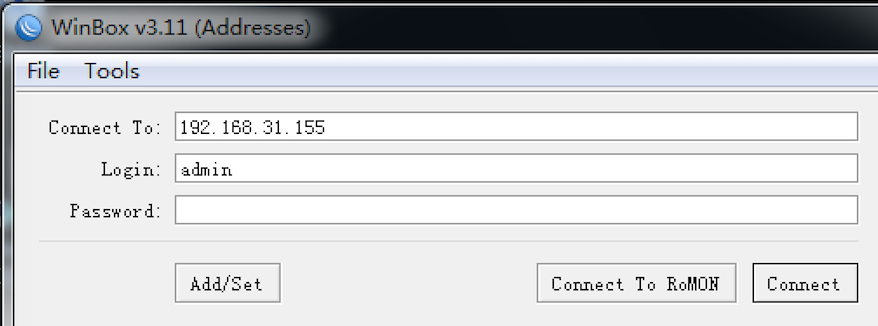
Terhubung ke router Anda di Winbox. Dalam contoh ini, ip router adalah 192.168.31.155


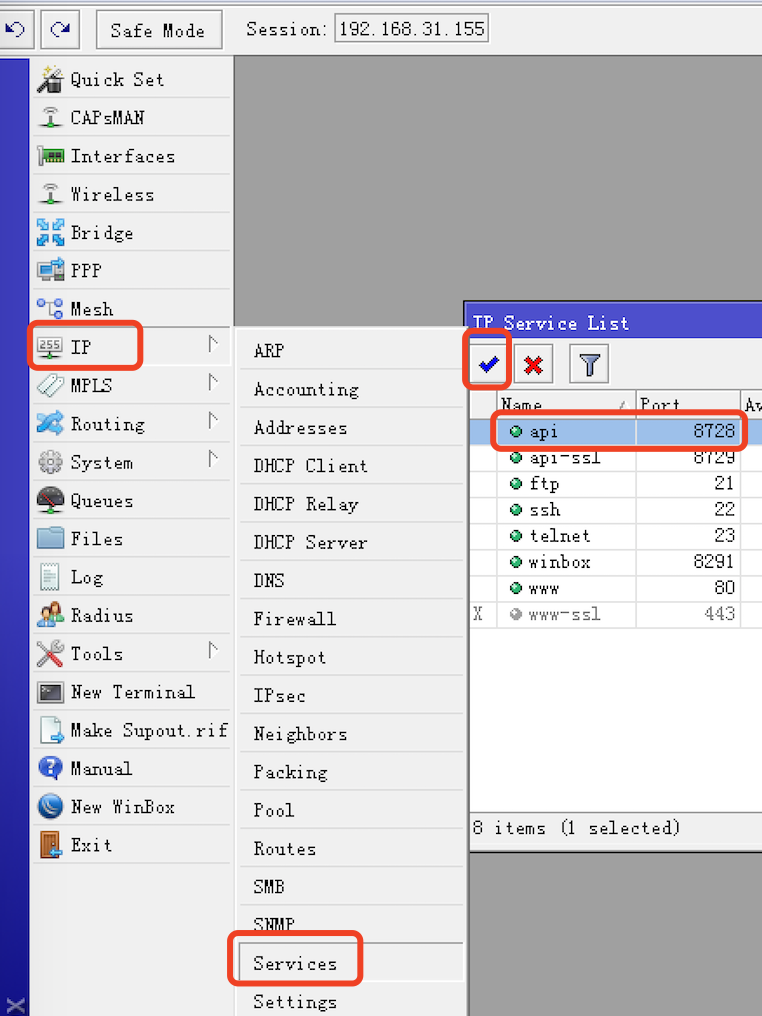
Aktifkan layanan API. Klik IP, Layanan. Pastikan api berwarna hijau dan portnya adalah 8728.


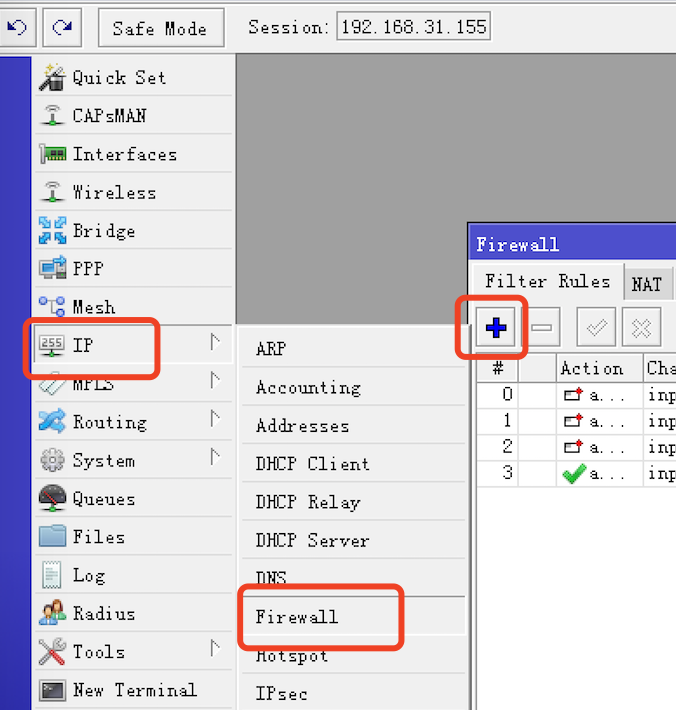
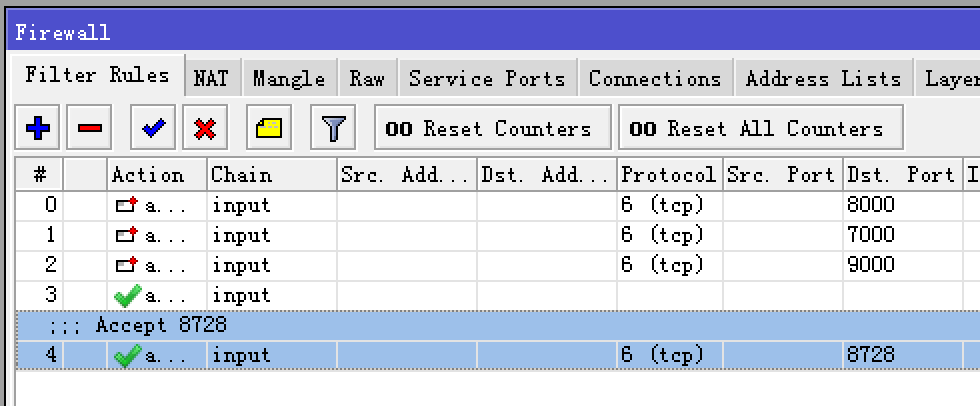
Terima port API di firewall. Klik IP, Firewall. Klik tombol Plus

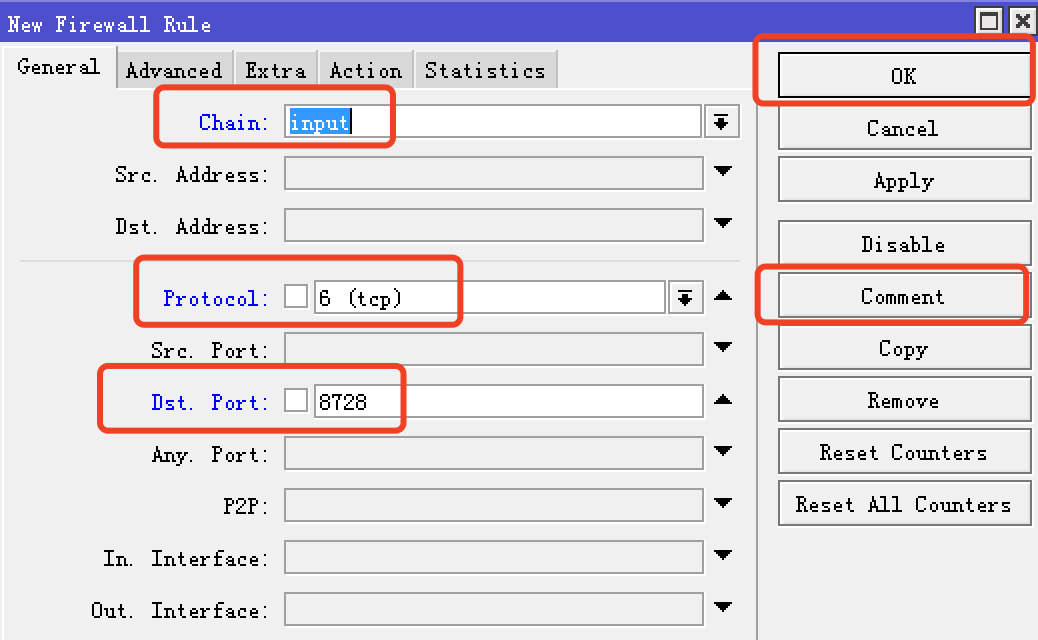
Rantai harus input, Protokol harus tcp, port pertama harus 8728. Klik tombol Komentar, tambahkan komentar 'Terima 8728'. Klik OK.

Aturan yang dibuat harus di bagian bawah.

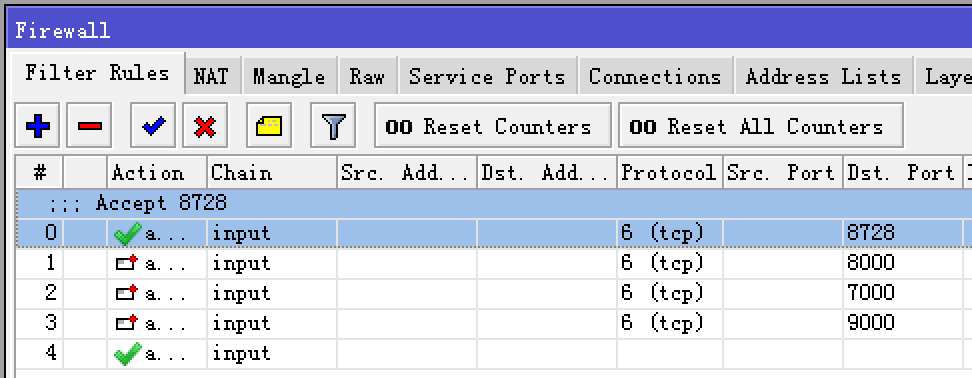
Letakkan di bagian atas daftar, letakkan 0


Tambahkan perangkat di iWinbox

Buka aplikasinya. Klik 'Tambahkan perangkat baru' di bagian bawah.

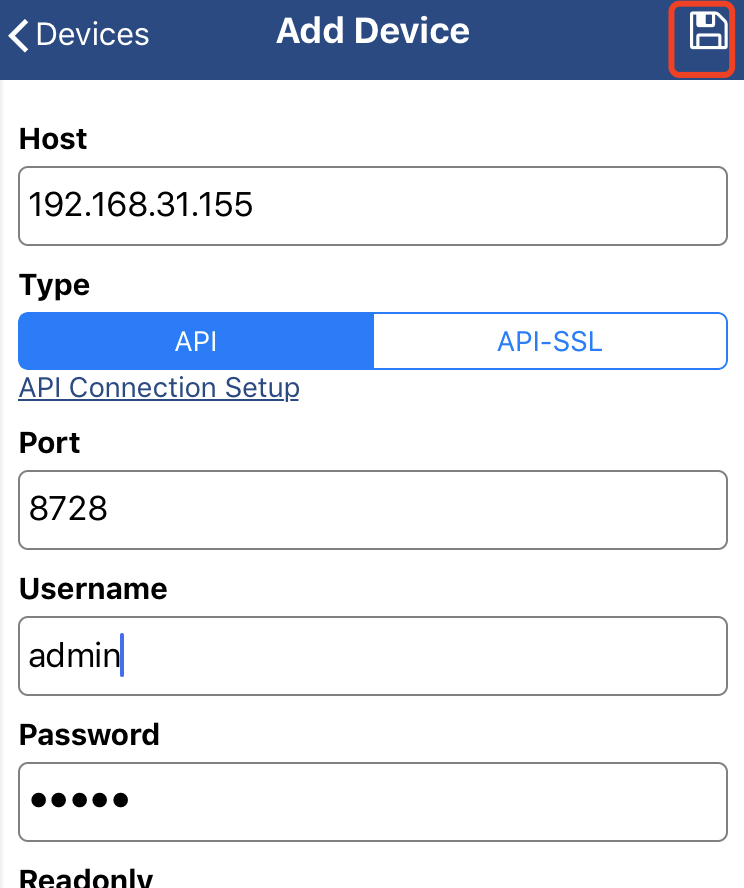
Isi host, host adalah 192.168.31.155 dalam contoh ini. Pilih Jenis sebagai API. Port harus 8728. Ketikkan nama pengguna dan kata sandi Anda. Klik tombol simpan.


Hubungkan router Anda. Selesai


[Terminal] Bantuan Koneksi API

Aktifkan layanan API.

/ip service set api disabled=no port=8728


Terima port API di firewall. 

/ip firewall filter add chain=input comment="Accept iWinbox" dst-port=8728 protocol=tcp place-before=0


Coba sambungkan ke router Anda di LAN terlebih dahulu.


[Terminal] Bantuan Koneksi API-SSL

Hasilkan Sertifikat untuk API-SSL 

/certificate add name=api-cert common-name=api-cert

/certificate sign api-cert


Aktifkan API-SSL 

/ip service set api-ssl disabled=no certificate=api-cert


Terima port API-SSL di firewall 

/ip firewall filter add chain=input comment="Accept iWinbox SSL" dst-port=8729 protocol=tcp place-before=0


Coba sambungkan ke router Anda di LAN terlebih dahulu.


Pengaturan port knocking

Ketuk port yang diberikan sebelum menghubungkan.


Tambahkan filter firewall di router. Contoh urutan ketukan adalah 8000,7000,9000


/ip firewall filter add action=add-src-to-address-list address-list="port:8000" address-list-timeout=60m \ chain=input dst-port=8000 protocol=tcp add action=add-src-to-address-list address-list="port:7000" address-list-timeout=60m \ chain=input dst-port=7000 protocol=tcp src-address-list="port:8000" add action=add-src-to-address-list address-list="secure-knocking-list" address-list-timeout=60m \ chain=input dst-port=9000 protocol=tcp src-address-list="port:7000" add chain=input src-address-list=secure-knocking-list action=accept

Tambahkan 8000,7000,9000 ke formulir Perangkat di aplikasi iWinbox.


Selesai Hubungkan router Anda di iWinbox


Apa itu Wi-Fi, Cara Menghubungkan Wi-Fi Dan Mengatur Jaringan Wi-Fi

Dorongan pemasaran besar untuk Wi-Fi dan semua bentuk internet nirkabel adalah bahwa itu akan membebaskan kita dari kendala kabel dan membuat hidup kita lebih mudah.

Walaupun itu berlaku untuk jaringan terbuka (jenis yang Anda lihat di Starbucks dan di perpustakaan), hal yang sama tidak dapat dikatakan untuk mencoba menangani jaringan yang lebih aman, terutama di lokasi yang ramai.


Glosarium


Router: perangkat elektronik jaringan yang mengirimkan sinyal internet dari modem ke berbagai gadget berkemampuan Wi-Fi (laptop, ponsel, MID, dll.)


Port: Titik Akses Nirkabel AKA. Titik bernomor yang merupakan satu-satunya titik yang dapat Anda hubungkan. Ini digunakan di jaringan rumah untuk menghentikan orang menggunakan koneksi internet Anda tanpa izin Anda.


MAC: Media Access Control, suatu bentuk enkripsi yang memberi setiap perangkat alamat MAC yang unik.


Alamat MAC: Alamat khusus yang digunakan oleh setiap perangkat berkemampuan Wi-Fi, Alamat MAC memiliki 12 digit yang dipecah menjadi dua angka dengan titik dua. EG: 12: 34: 56: 78: 9A: BC


ID MAC: Nama lain untuk alamat MAC.


ISP: Penyedia Layanan Internet. Hanya nama mewah untuk orang yang Anda bayar untuk akses ke internet.


SSID: Service Set IDentifier, ini adalah urutan hingga 32 huruf atau angka yang merupakan ID, atau nama, dari jaringan area lokal nirkabel


WEP Key: Wired Equivalent Privacy, ini adalah metode paling umum untuk mengamankan koneksi Wi-Fi di rumah dan bisnis. Ada dua jenis enkripsi WEP

* Enkripsi kunci WEP 64bit - Sandi 5 karakter


* 128bit WEP Key enkripsi - kata sandi 13 karakter


IEEE 802.1x Ini adalah standar internet nirkabel yang saat ini didukung oleh Institute of Electrical and Electronics Engineers dan metode jaringan rumah yang paling umum digunakan. Ini menggunakan nomor port untuk memungkinkan perangkat terhubung ke sana.


WPA / WPA2: Wi-Fi Protected Access, sistem yang menghasilkan kunci enkripsi baru setiap kali perangkat seluler memantapkan dirinya dengan titik akses.


WPA / WPA2 PSK: Ini adalah jenis WPA khusus yang dirancang khusus untuk usaha kecil atau hotel di mana pengguna Wi-Fi perlu memasukkan PSK rahasia bersama (kunci yang dibagikan sebelumnya) sebelum mereka dapat mengakses jaringan Wi-Fi.


Dan, dengan banyaknya telepon, modem dan komputer yang sekarang terhubung ke jaringan Wi-Fi (baik terbuka maupun terenkripsi) dan pengaturan jaringan Wi-Fi menjadi lebih penting dari sebelumnya.


Jadi ini adalah panduan cepat untuk melakukan semua yang perlu Anda lakukan untuk hidup di dunia internet nirkabel:

Menghubungkan ke jaringan WiFi terbuka


Ini mungkin hal termudah yang bisa Anda lakukan.

Jika Anda menggunakan ponsel berkemampuan wifi seperti yang ada di bawah ini, yang perlu Anda lakukan adalah menekan browser internet Anda saat berada di hotspot wifi dan Anda menjelajah dengan kekuatan Wi-Fi.


Jika Anda menggunakan perangkat internet seperti MID atau netbook dan kartu jaringan nirkabel Anda sudah diatur dengan benar maka Anda bisa mulai menjelajah.

Menghubungkan Ke Jaringan Yang Dienkripsi


Dalam banyak kasus menghubungkan ke jaringan terenkripsi tidak jauh lebih sulit daripada menghubungkan ke jaringan Wi-Fi terbuka (meskipun hal-hal bisa menjadi sangat sulit jika itu adalah jaringan yang sangat terenkripsi dengan banyak lalu lintas) yang perlu Anda ketahui adalah:

Jenis enkripsi atau keamanan apa yang digunakan jaringan


Kata sandi apa yang harus dimasukkan


Seperti yang dapat Anda lihat dari daftar istilah di atas ada beberapa jenis keamanan, untuk penelusuran nirkabel 'saat bepergian' ini biasanya adalah:


Enkripsi Kunci WEP 64bit Kata sandi 5 karakter


Enkripsi WEP Key 32bit kata sandi 13 karakter


Open Network tidak ada kata sandi sama sekali


ID MAC Buka jaringan, tetapi hanya perangkat ID MAC terdaftar yang dapat terhubung ke sinyal


Jika Anda menggunakan internet nirkabel di rumah seseorang, mereka mungkin memiliki sistem tipe IEEE 802.1x yang diinstal. Dalam hal ini Anda harus mendapatkan port dari pemilik koneksi nirkabel.


ID / alamat MAC Anda kemungkinan ada di perangkat Anda di suatu tempat dan biasanya dapat ditemukan di dokumen yang disertakan dengan perangkat atau pada perangkat itu sendiri (Untuk panduan tentang cara menemukan angka-angka ini kunjungi www-dcn.fnal.gov / DCG-Docs / mac /) Alamat MAC akan terlihat sedikit seperti ini: 12: 34: 56: 78: 9A: BC


Menyiapkan Router


Untuk menggunakan router Wi-Fi Anda, Anda harus menghubungkan komputer, modem, dan router Anda menggunakan kabel Ethernet. Biasanya ini dilakukan untuk Anda ketika Anda pertama kali mengatur koneksi Internet Anda di rumah oleh penyedia layanan internet (ISP) Anda.

Jika Anda hanya memiliki koneksi internet normal dan bukan router, Anda bisa mendapatkan router WiFi dari hampir semua outlet elektronik hari ini.


Anda juga harus mengonfigurasi pengaturan router. Ini sesederhana ABC ... semua router dilengkapi dengan manual pengguna yang sederhana.


Ketika Anda pertama kali mendaftar dengan penyedia internet lokal Anda, Anda diberikan dan akun. Masuk ke URL router Wi-Fi.


Buka browser web di komputer Anda dan ketikkan URL router Wi-Fi di bilah alamat browser.


Alamat tersebut dapat ditemukan dalam dokumentasi yang menyertai router Wi-Fi Anda atau di situs web produsen. Setelah mengetik URL, tekan "Enter."


Ini akan membawa Anda ke halaman pengaturan router Wi-Fi.


Setelah memasukkan URL perute, akan muncul kotak dialog yang mengharuskan Anda memasukkan nama pengguna dan kata sandi untuk perute.


Masukkan nama pengguna dan kata sandi untuk router Wi-Fi. (Ini juga akan disediakan oleh ISP Anda)


Untuk sebagian besar router Wi-Fi, nama pengguna default adalah "admin" dan kata sandi standar adalah "kata sandi" atau tidak ada kata sandi. Ingat bahwa kotak teks akan mengingat apakah Anda menggunakan huruf kapital atau tidak.


Konfigurasikan pengaturan router Wi-Fi dan pengaturan nirkabel.


Pada halaman utama menu pengaturan router, Anda akan menemukan tautan untuk mengubah beberapa pengaturan.


Anda dapat mengubah SSID default (nama jaringan nirkabel menjadi nama khusus misalnya GUAVA), dan Anda dapat memilih jenis enkripsi yang ingin Anda amankan pada jaringan nirkabel Anda.


Saat mengatur konfigurasi, Anda harus mempertimbangkan opsi keamanan dan konektivitas.


Memilih Jenis Enkripsi


ID MAC

Ini adalah bentuk pengaturan enkripsi di mana tidak ada kata sandi yang diperlukan untuk terhubung ke router WiFi. Ini paling umum digunakan jika sejumlah perangkat wifi yang berbeda akan digunakan dalam jaringan Anda dan Anda ingin ada beberapa bentuk keamanan tetapi Anda tidak ingin bekerja terlalu keras untuk memantaunya.


Untuk mengatur bentuk metode enkripsi ini, Anda harus mendaftarkan ID MAC Perangkat Anda (ID alamat fisik) ke akun URL router Anda.


Pengaturan Kunci WEP
Ini adalah metode yang paling sering digunakan untuk mengamankan koneksi Wi-Fi di rumah dan bisnis. Dua bentuk keamanan berbasis WEP Key, seperti yang kami sebutkan sebelumnya, adalah enkripsi WEP Key 64bit dan enkripsi WEP Key 128bit.


Ini awalnya diatur di bagian konfigurasi alamat URL router Anda, pengguna (ANDA) dapat memilih enkripsi 64bit atau 128bit.


Setelah Anda memilih metode enkripsi yang Anda inginkan maka Anda dapat membuat kata sandi router Anda menjadi 5 atau 13 kunci alfanumerik.


Kata sandi yang Anda pilih harus didaftarkan terlebih dahulu di router melalui alamat URL router yang disediakan oleh ISP Anda (penyedia layanan internet)


 Perangkat seperti Media Tank CVJI-E49biasanya menggunakan enkripsi WEP Key.WPA / WPA2 & WPA / WPA2 (PSK)

Ini adalah kependekan dari (Wi-Fi Protected Access) yang merupakan protokol keamanan untuk jaringan 802.11 nirkabel. Ini adalah bentuk enkripsi yang sangat aman dan sistem menghasilkan kunci enkripsi baru setiap kali perangkat seluler memantapkan dirinya dengan titik akses.


Untuk pengguna rumahan dan bisnis kecil yang tidak memiliki server otentikasi, WPA dapat digunakan dalam mode kunci bersama (PSK), yang mengharuskan kunci rahasia bersama dimasukkan secara manual ke titik akses dan setiap komputer pengguna.


Jadi tunggu apa lagi? Lihat beragam gadget WiFi grosir kami dan mulai terlibat dalam revolusi internet nirkabel.


Cara Memperluas Jangkauan Wi-Fi Dengan 5 Tips Mudah


Router nirkabel memungkinkan koneksi internet dibuat tanpa harus memiliki perangkat penghubung di area langsung koneksi internet Anda. Ini tidak hanya memberikan lebih banyak kebebasan tentang bagaimana dan di mana Anda dapat menggunakan internet, tetapi juga menghilangkan kebutuhan kabel jaringan tetap yang berjalan di sekitar rumah atau kantor Anda.


Fleksibilitas parutan yang disediakan oleh jaringan nirkabel memungkinkan komputer untuk dipindahkan dengan lebih mudah sehingga apakah menggunakan laptop, tablet atau bahkan ponsel Anda, Anda dapat dengan mudah terhubung dari mana saja dalam jangkauan nirkabel.


Router nirkabel menggunakan frekuensi 2,4GHz untuk berkomunikasi melalui gelombang udara. Namun, semakin jauh perangkat berasal dari router nirkabel dan semakin besar jumlah hambatan yang ada di antara router dan perangkat penghubung semuanya memiliki efek pada kekuatan dan jangkauan sinyal. Ini dapat membuat berbagai jumlah gangguan dan sangat membatasi penggunaan Wi-Fi. Ada beberapa cara untuk memecahkan masalah koneksi nirkabel yang buruk dan untuk memperluas jangkauan router Wi-Fi; berikut adalah 5 metode teratas.


1. Hapus Penghalang


Sinyal nirkabel dapat bergerak lebih mudah di udara daripada melalui dinding beton atau benda sarang lainnya. Karenanya memastikan jalur yang jelas dan terlihat antara router dan perangkat penghubung, seperti komputer Anda, akan meningkatkan kekuatan dan jangkauan sinyal, serta mengurangi interferensi yang akan menghasilkan kecepatan Wi-Fi yang lebih besar. Saat memilih di mana Anda ingin router Wi-Fi Anda pikirkan dengan hati-hati di mana komputer Anda berada dan di mana Anda akan menggunakan Wi-Fi.


2. Hapus Gangguan


Router Wi-Fi beroperasi di sekitar 2.4GHz tetapi mereka bukan satu-satunya perangkat yang melakukan ini. Banyak telepon nirkabel dan monitor bayi juga beroperasi pada frekuensi yang sama dan jika dapat menyebabkan gangguan jika berada di dekat router atau di antara router dan perangkat penghubung Anda. Selain itu router Wi-Fi tetangga Anda juga dapat mengganggu sinyal dari perangkat Anda, jadi hindari menempatkan router Wi-Fi di dekat atau dekat dengan perangkat nirkabel lainnya.


3. Antena Omni-Directional vs. Uni-Directional


Sebagian besar router nirkabel memiliki antena omni-directional sehingga sinyal nirkabel dipancarkan ke segala arah darinya.Ini mungkin bagus jika router Wi-Fi Anda berada di lokasi sentral di rumah atau kantor Anda, tetapi itu tidak begitu baik jika berada di sudut rumah Anda. Untuk menyiasatinya, Anda dapat membuat reflektor buatan sendiri, tingkatkan antena atau tukar dengan antena uni-directional yang lebih kuat yang diarahkan ke lokasi yang diinginkan. Jika Anda dapat menemukan salah satu dari ini yang sesuai dengan router Anda, Anda dapat mencoba mendapatkan antena penguat. Ini akan meningkatkan jangkauan dan kekuatan sinyal, ini biasanya omni-directional.


4. Gunakan Pengulang Nirkabel


Jenis perangkat ini menerima sinyal nirkabel dan kemudian mengirimkannya dengan kekuatan baru, yang pada dasarnya meningkatkan kekuatan sinyal sehingga dapat melangkah lebih jauh. Meletakkan repeater Wi-Fi antara komputer Anda dan router Wi-Fi adalah cara yang bagus dan mudah untuk meningkatkan jangkauan dan sinyal Wi-Fi serta untuk mengatasi penghalang seperti dinding dan furnitur yang akan menurunkan sinyal.


5. Periksa Komputer Lama Anda


Jika Anda memiliki komputer yang lebih tua maka kekuatan sinyal yang buruk bisa dilakukan dengan kemampuan Wi-Fi komputer daripada router. Untuk mengatasinya, Anda dapat mencoba menggunakan adaptor nirkabel berbasis USB atau memperbarui kartu nirkabel internal di komputer. Anda juga dapat melihat apakah ada pembaruan perangkat lunak untuk kartu nirkabel yang ada karena ini juga dapat meningkatkan kekuatan dan jangkauan sinyal.


Chinavasion memiliki beragam repeater nirkabel, booster, dan router portabel yang dapat membantu meningkatkan kekuatan dan jangkauan sinyal Wi-Fi di rumah atau kantor Anda dan semuanya tersedia dengan harga grosir.


Seting Jaringan Android

Penambatan mengacu pada menghubungkan satu perangkat ke perangkat lainnya. Dalam konteks ponsel atau tablet Internet, penambatan memungkinkan berbagi koneksi Internet ponsel atau tablet dengan perangkat lain.Menghubungkan Smartphone dengan perangkat lain dapat dilakukan melalui LAN nirkabel (Wi-Fi), melalui Bluetooth atau dengan koneksi fisik menggunakan kabel misalnya melalui USB.


Pada Android, sistem tethering berarti berbagi koneksi internet melalui Bluetooth atau USB. Fungsi untuk berbagi koneksi internet Anda melalui WiFi disebut Portable WiFi Hotspot. Fungsi Hotspot dapat ditemukan di Pengaturan> Nirkabel & jaringan> Tethering & Hotspot portabel. Pada perangkat Apple, fungsi tethering disebut Personal Hotspot. Anda dapat menemukannya di Pengaturan> Umum> Menu Jaringan.


Manfaat penambatan


Tetap terhubung! Penambatan memungkinkan pengguna untuk online dari tablet, laptop, atau PDA mereka dalam situasi di mana tidak ada cara lain untuk mengakses Internet: ketika tidak ada hotspot wi-fi seperti Starbucks di sekitar, atau Anda tersesat di antah berantah dan membutuhkan peta online ... Saya harus mengatakan, mode tethering termudah dan terbaik adalah WiFi tethering. Ternyata ponsel Anda menjadi hotspot WiFi seluler.Ponsel terhubung ke internet melalui 3G dan berbagi koneksi ini melalui sinyal WiFi.Misalnya itu cara yang bagus untuk terhubung ke internet dengan tablet khusus WiFi.


Hemat uang saat memilih tablet. Tablet 3G / 4G harganya jauh lebih mahal daripada tablet WiFi. Apakah sepadan dengan harga tinggi jika Anda bisa mendapatkan koneksi internet 3G yang sama dengan tethering? Tablet dengan fungsi ponsel memang keren, tetapi apakah Anda benar-benar melakukan panggilan dengan tablet layar sentuh yang besar? Tidak begitu nyaman. Bahkan,beberapa penelitian telah menunjukkanbahwa pada 2011 hingga 90 persen dari semua tablet yang dijual di Amerika Serikat mengandalkan Wi-Fi, bukan pada 3G atau 4G LTE.


Hemat uang untuk paket data. Gunakan tethering untuk menghindari biaya tambahan paket data ekstra (dibagi). Jika Anda sudah membayar untuk layanan data pada ponsel Anda, Anda tidak perlu membuang uang untuk paket tambahan untuk tablet Anda. * Penambatan juga dapat menghemat uang Anda, karena Anda tidak perlu membayar perangkat keras tambahan hanya untuk sambungkan tablet Anda.


Penambatan memberikan keamanan yang lebih baik untuk data sensitif. Informasi sedang dikirim dan diterima langsung antara smartphone dan tablet. Ini jauh lebih aman daripada menggunakan hotspot umum.


* Beberapa operator memblokir tethering dan memerlukan biaya bulanan untuk membuka kunci. Secara umum, bahkan dengan biaya itu, tethering adalah solusi yang lebih murah.


Cara Mengatur Hotspot Seluler dengan Android

Jadi, Anda perlu menyambungkan sesuatu selain telepon Anda ke internet tetapi tidak ada Wi-Fi atau jaringan di sekitarnya untuk tersambung. Mudah hanya mengatur Hotspot Seluler dengan telepon Anda.Menyiapkan hotspot Wi-Fi di Android 4.2 itu mudah dan sementara itu masih bisa dilakukan di Android 4.4 menu dan metode bisa sedikit berbeda.


Mobile Hotspot adalah cara mudah untuk menggunakan koneksi data seluler (seperti data 3G / 4G) di ponsel atau tablet Anda dan membaginya melalui Wi-Fi dengan perangkat Wi-Fi lain seperti laptop Anda sehingga mereka dapat mengakses internet melalui ponsel Anda, koneksi seluler ketika tidak ada jaringan lain yang tersedia.


Jangan khawatir, cepat dan mudah untuk mengikuti panduan singkat ini untuk mengatur hotspot seluler portabel Anda sendiri.


1) Sebagai hotspot Wi-Fi seluler dapat menggunakan banyak daya, yang terbaik untuk menghubungkan ponsel Anda ke output listrik sehingga Anda tidak kehabisan baterai.


2) Pada Ponsel Android 4.4 Anda pergi kemenu pengaturan


3) Di bawah opsi Nirkabel & jaringan Anda akan melihat lebih banyak di bagian bawah, klik ini dan kemudian Anda akan dapat melihat menu berlabel tethering & Hotspot portabel .


4) Klik opsi Tethering & Portable Hotspot dan menu terbuka, lalu pilih opsi WLAN hotspot .


* perhatikan, opsi menu mungkin diberi nama sedikit berbeda tergantung pada ponsel Anda dan versi Android tetapi jika Anda dapat membuka opsi jaringan nirkabel Anda, Anda harus berada di tempat yang tepat.


5) Harus ada opsi hotspot Mengatur WLANatau Atur hotspot Wi-Fi .


6) Anda kemudian akan disajikan dengan pengaturan yang memiliki AP Android atau mungkin nama ponsel Anda sebagai SSID Jaringan , Anda harus mengubahnya agar mudah dikenali.


Juga akan ada opsi Keamanan serta bidangkata sandi . Pastikan Anda memiliki pengaturan keamanan seperti WPA2 PSK yang dipilih dan pastikan Anda menggunakan kata sandi yang aman dan mudah diingat .


Setelah Anda mengklik simpan, Anda akan kembali ke menu sebelumnya. Periksa hotspot Wi-Fi diaktifkan dan jika demikian Anda akan melihat simbol kecil seperti yang ditunjukkan di sini muncul di bagian atas ponsel Anda.


Itu saja, mudah bukan? Anda sekarang dapat mencari jaringan ini menggunakan perangkat berkemampuan Wi-Fi lain, menemukan nama hotspot Wi-Fi yang benar (SSID) dan pilih terhubung, masukkan kata sandi itu dan Anda akan terhubung ke telepon Anda dan dapat berbagi layanan jaringan selulernya .Ini bisa sangat baik ketika Anda memiliki ponsel 4G karena kecepatan unduhnya benar-benar fantastis sehingga beberapa perangkat dapat dengan mudah terhubung ke hotspot Wi-Fi portabel Anda dan menikmati unduhan lebih cepat daripada yang akan Anda peroleh dengan iklan 3G dalam banyak kasus lebih cepat daripada menggunakan jalur broadband Ethernet.


Anda harus ingat bahwa jangkauan untuk hotspot seluler sekitar 10 meter atau 30 kaki.ini dapat sangat dipengaruhi oleh dinding dan hambatan lain karena dapat sangat mengurangi jangkauan.


Biaya penggunaan data berlaku ketika menggunakan hotspot seluler, penyedia seluler Anda mungkin mengenakan biaya di atas layanan dasar jadi tanyakan terlebih dahulu. terkadang lebih murah untuk memiliki paket pengunduhan data bulanan.


Jangan lupa untuk mengaktifkan hotspot seluler Anda setelah Anda selesai menggunakannya. jika tidak, Anda bisa menambah penggunaan data dan juga menghabiskan baterai ponsel Anda.


Nonaktifkan pembaruan atau unduhan otomatis pada setiap perangkat yang akan Anda sambungkan ke jaringan. Ini adalah suatu keharusan jika Anda memiliki batas unduhan yang terbatas dan akan menghentikan laptop atau tablet Anda dari mengunduh data dalam jumlah besar.


Cara Membuat Android 4.2 Telepon Anda sebagai Wi-Fi Hotspot

Temukan tombol menu. Mereka terlihat berbeda tergantung pada telepon.Beberapa kotak kecil dalam garis vertikal; yang lain adalah lingkaran dengan kotak kecil di dalamnya.Beberapa tombol fisik pada ponsel, dan beberapa bagian layar. Ini tombol utama yang membawa Anda ke daftar aplikasi.


Setelah Anda menekan tombol menu, cari melalui tombol sampai Anda menemukan tombol "Pengaturan".


Setelah Anda menekan tombol "Pengaturan", klik tombol di bawah bagian pertama, "Nirkabel & Jaringan", yang mengatakan "Lebih lanjut ..."


Anda kemudian akan melihat 4 opsi: "Mode Pesawat", "VPN", "Tethering & Portable Hotspot" dan "Jaringan Seluler".Klik “Tethering & Portable Hotspot”


Perangkat Anda sekarang merupakan hotspot Wi-Fi, dan yang perlu Anda lakukan adalah mengambil perangkat ke-2 yang Anda coba tambatkan dan lakukan yang berikut:

Sebuah. Buka pengaturan.


b. Temukan dan pilih tombol "Wi-Fi".


c. Di dalam menu Wi-Fi temukan nama jaringan untuk ponsel Anda.

saya. Catatan : Jika Anda tidak dapat mengenali nama jaringan Wi-Fi ponsel Anda, coba lihat pengaturan "Tethering & Portable Hotspot". Tombol ke-2 dari atas akan bertuliskan “Siapkan hotspot Wi-Fi”. Klik itu, dan di atasnya akan muncul nama jaringan dan kata sandi ponsel Anda.


ii. Jika Anda tidak dapat melihat kata sandi, klik "tampilkan kata sandi" dan itu akan muncul.Perhatikan bahwa Anda dapat mengubah kata sandi dan nama jaringan sesuai kebijaksanaan Anda.


bantuan iWinbox

bantuan iWinbox


Umpan balik Anda menjadikan aplikasi dan artikel ini lebih baik. Harap beri tahu kami apa yang Anda sukai dan apa yang bisa lebih baik.


Dasar


-Kelola Perangkat Anda, termasuk tambah / hapus / ubah / cari;


Daftar perangkat -Backup dan mengembalikannya dengan iCloud / Google Cloud;


-Menawarkan hampir semua menu Winbox, tinjau / edit sebagian besar pengaturan;


Grafik -Traffic untuk antarmuka dan antrian;


-Alat. mis: ping, uji bandwidth ...


- Pemantauan SNMP


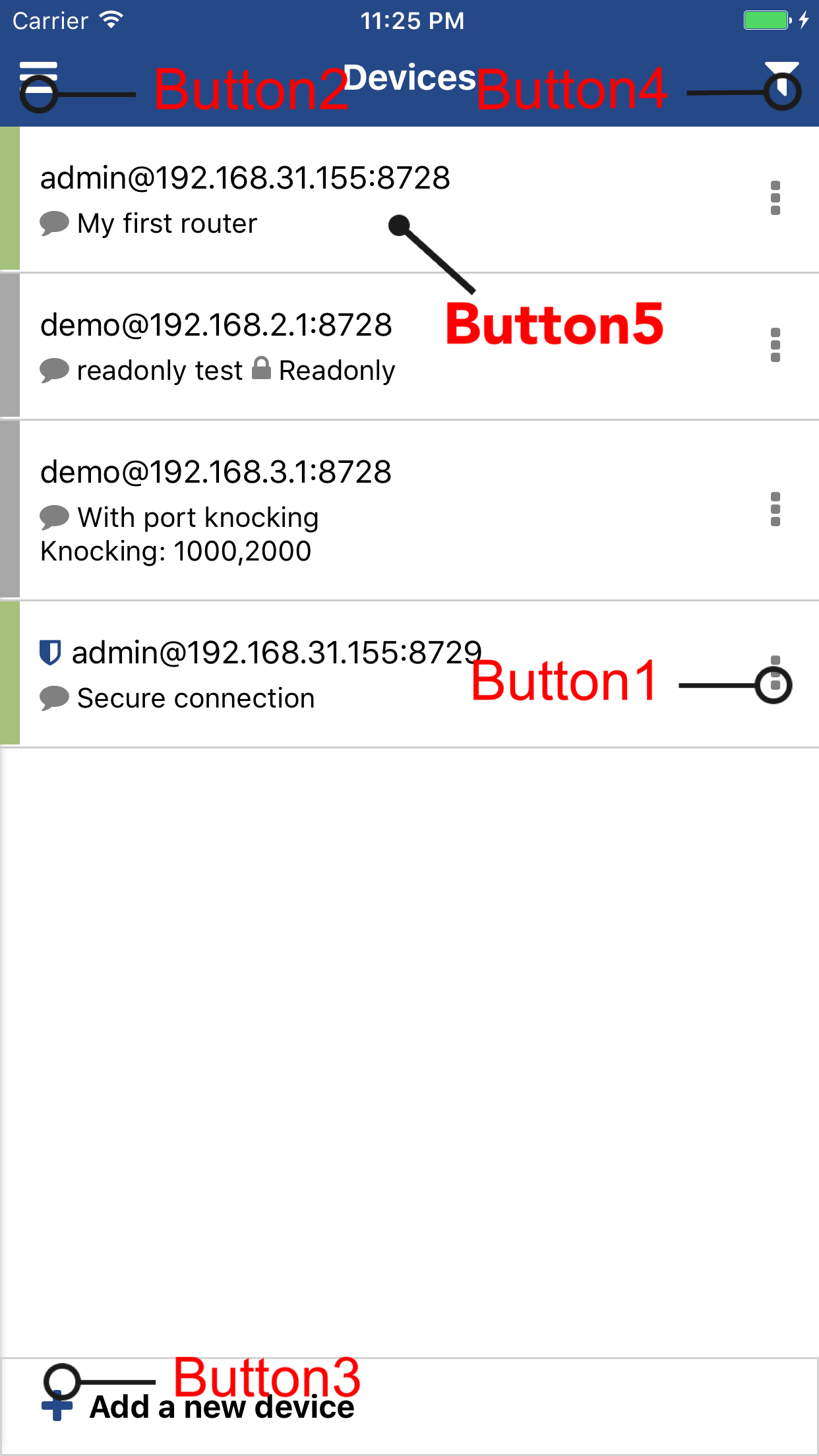
UI dasar dan tindakan


Tombol1


-Klik untuk membangkitkan menu Tindakan untuk menghubungkan, mengedit, menghapus atau membatalkan.


Tombol2


-dengan menu untuk umpan balik dan daftar perangkat cadangan Anda.


Tombol3


-Tampak jelas, klik untuk menambahkan perangkat baru.


Tombol4


-Klik untuk mencari perangkat Anda, itu pasti berguna ketika Anda memiliki banyak perangkat.


Tombol5


-Klik nama perangkat Anda untuk masuk ke menu Winbox.


Mengapa aplikasi saya mogok?


-Anda menghubungkan jenis router yang salah.


-Jika aplikasi macet saat diluncurkan, coba hapus dan pasang kembali.


-Masalah aplikasinya, silakan hubungi kami.


Ada pertanyaan lain?


[Winbox] Bantuan Koneksi pada Windows

Terhubung ke router Anda di Winbox. Dalam contoh ini, ip router adalah 192.168.31.155


Aktifkan layanan API. Klik IP, Layanan. Pastikan api berwarna hijau dan portnya adalah 8728.


Terima port API di firewall. Klik IP, Firewall. Klik tombol Plus

Rantai harus input, Protokol harus tcp, port pertama harus 8728. Klik tombol Komentar, tambahkan komentar 'Terima 8728'. Klik OK.

Aturan yang dibuat harus di bagian bawah.

Letakkan di bagian atas daftar, letakkan 0


Tambahkan perangkat di iWinbox

Buka aplikasinya. Klik 'Tambahkan perangkat baru' di bagian bawah.

Isi host, host adalah 192.168.31.155 dalam contoh ini. Pilih Jenis sebagai API. Port harus 8728. Ketikkan nama pengguna dan kata sandi Anda. Klik tombol simpan.


Hubungkan router Anda. Selesai


[Terminal] Bantuan Koneksi API

Aktifkan layanan API.

/ip service set api disabled=no port=8728


Terima port API di firewall. 

/ip firewall filter add chain=input comment="Accept iWinbox" dst-port=8728 protocol=tcp place-before=0


Coba sambungkan ke router Anda di LAN terlebih dahulu.


[Terminal] Bantuan Koneksi API-SSL

Hasilkan Sertifikat untuk API-SSL 

/certificate add name=api-cert common-name=api-cert

/certificate sign api-cert


Aktifkan API-SSL 

/ip service set api-ssl disabled=no certificate=api-cert


Terima port API-SSL di firewall 

/ip firewall filter add chain=input comment="Accept iWinbox SSL" dst-port=8729 protocol=tcp place-before=0


Coba sambungkan ke router Anda di LAN terlebih dahulu.


Pengaturan port knocking

Ketuk port yang diberikan sebelum menghubungkan.


Tambahkan filter firewall di router. Contoh urutan ketukan adalah 8000,7000,9000


/ip firewall filter add action=add-src-to-address-list address-list="port:8000" address-list-timeout=60m \ chain=input dst-port=8000 protocol=tcp add action=add-src-to-address-list address-list="port:7000" address-list-timeout=60m \ chain=input dst-port=7000 protocol=tcp src-address-list="port:8000" add action=add-src-to-address-list address-list="secure-knocking-list" address-list-timeout=60m \ chain=input dst-port=9000 protocol=tcp src-address-list="port:7000" add chain=input src-address-list=secure-knocking-list action=accept

Tambahkan 8000,7000,9000 ke formulir Perangkat di aplikasi iWinbox.


Selesai Hubungkan router Anda di iWinbox


Rabu, 06 Februari 2019

Voucher Hotspot di Userman


Apabila kita pergi ke cafe atau 'Warung Internet' dan ingin akses internet dengan layanan hotspot, kita akan diminta untuk membeli voucher. Pada voucher tersebut biasanya tertulis seperti 'Username', 'Password', 'Harga', 'Quota/Durasi Waktu'. Nah, lalu bagaimana cara membuat voucher tersebut? 

Mikrotik telah menyediakan sebuah sistem aplikasi yang mana digunakan untuk melakukan manajemen user dari layanan hotspot. Sistem aplikasi seperti yang sering kita dengar yaitu User Manager. Sistem aplikasi ini merupakan web based dan terintegrasi dengan fitur Radius yang ada di Router Mikrotik. Salah satu kelebihan dari sistem aplikasi ini adalah kita bisa men-generate voucher hotspot secara otomatis sesuai dengan data user yang ada pada list di UserManager. Untuk konfigurasi User Manager sudah kita bahas di artikel sebelumnya pada 'Tips & Trik'.

Pada pembahasan kali ini kita akan lebih memfokuskan bagaimana cara men-generate voucher hotspot dan juga memodifikasi tampilan dari voucher tersebut. Dalam membuat voucher hotspot sebetulnya cukup mudah. Pertama, kita masuk ke menu 'Users' pada User Manager, kemudian pilih akun mana yang akan di cetak dalam voucher. Selanjutnya klik Generate > Vouchers

 
Kita bisa menentukan apakah hasil dari voucher tadi akan disimpan dalam bentuk file atau langsung di tampilkan pada halaman web browser. Jika kita ingin menyimpan dalam bentuk file kita centang opsi 'Download as File'. Pada contoh kali ini kita akan langsung menampilkan voucher pada halaman web browser. Selanjutnya klik pada tombol 'Generate'. Secara otomatis akan ditampilkan sebuah voucher yang berisi informasi standart dari sistem. 


Modifikasi Tampilan Voucher Hotspot

Kita juga bisa melakukan editing terhadap tampilan standart dari voucher hotspot tersebut sesuai dengan yang kita inginkan. Untuk mengubah tampilan tersebut, kita masuk pada menu 'Settings' pilih pada Tab Template. Jangan lupa untuk menetukan parameter 'Name = Vouchers'. Nah, disini kita akan melakukan editing script yang digunakan untuk men-generatevoucher. Karena menggunakan script HTML, setidaknya kita telah familiar dengan bahasa HTML. 


Ada sebuah parameter khusus dari User Manager yang bisa di aplikasikan dengan bahasa HTML yang nantinya secara otomatis akan menampilkan informasi data dari akun user seperti pada konfigurasi di user profile. Parameter tersebut dikenal sebagai Character Constants.
Untuk parameter yang kita gunakan pada contoh pembahasan kali ini yaitu,

%u_username% : Username
%u_password% : Password 
%u_actualProfileName%
  : Nama User Profile
%u_moneyPaid% : Harga dari voucher

Masih banyak Character Constants yang dapat digunakan untuk membuat informasi data secara otomatis. Kita bisa melihatnya pada link berikut.

Nah, contoh tampilan voucher yang telah kita buat seperti di bawah ini.